Project program administrasi MAN BANGIL akhirnya selesai juga, beberapa fitur yang tersedia adalah sbb:
1. Form setting kelas dan tahun ajaran
2. Form data siswa
3. Form pembayaran (Infaq, SP2M, Seragam, Daftar Ulang, Laptop/Komputer, pembayaran IT, dll)
4. Form Tagihan
5. Rekap pembayaran dan tagihan
6. Laporan (print out)
7. Backup dan Restore database
8. User manajemen
Program ini bersifat client server (jaringan) dengan menggunakan MYSQL sebagai databasenya ..
Berikut beberapa screenshotnya
klik disini untuk download Program MAN BANGIL
Jumat, 02 September 2011
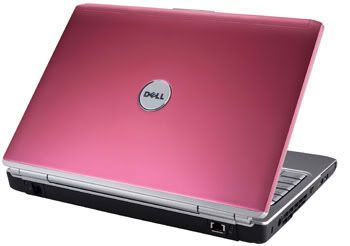
Driver Dell 1420 Windows7
Hari ini saya ada klien yang minta diinstalkan windows 7 di laptopnya Dell 1420, setelah selesai install ternyata ada masalah, yaitu sound tidak bunyi dan webcam tidak fungsi, setelah diteliti, ternyata driver bawaannya hanya support pakai Windows Vista, bahkan di website resminya juga support pakai Windows Xp dan Windows Vista saja.
Setelah search di google, akhirnya ketemu.
Berikut link driver Laptop Dell Inspiron 1420 buat windows 7.
1. Driver Sound
2. Driver Webcam
Setelah search di google, akhirnya ketemu.
Berikut link driver Laptop Dell Inspiron 1420 buat windows 7.
1. Driver Sound
2. Driver Webcam
Labels:
Driver
Senin, 28 Maret 2011
Trik mengambil angka ganjil dan genap di Ms.Excel Bagian 2
Keterangan:
1. Untuk nomor Ganjil diketik manual, ketik angka 1,3,5 di sel D3,D4,D5, kemudian blok dan drag kebawah untuk mendapatkan angka selanjutnya secara otomatis.
rumus kolom NAMA untuk nomor GANJIL
ketik di sel E3 kemudian copy kebawah
=IF(ISNA(VLOOKUP(D3;$A$3:$B$26;2;FALSE));"";VLOOKUP(D3;$A$3:$B$26;2;FALSE))
2. Untuk nomor Genap diketik manual, ketik angka 2,4,6 di sel G3,G4,G5, kemudian blok dan drag kebawah untuk mendapatkan angka secara otomatis.
rumus kolom NAMA untuk nomor GENAPketik di sel H3 kemudian copy kebawah
=IF(ISNA(VLOOKUP(G3;$A$3:$B$26;2;FALSE));"";VLOOKUP(G3;$A$3:$B$26;2;FALSE))
Kamis, 24 Maret 2011
Trik mengambil angka ganjil dan genap di Ms.Excel
Labels:
Materi
Senin, 21 Maret 2011
Langganan:
Postingan (Atom)